Guía completa para configurar Claude Code/Desktop y crear diseños directamente en Figma
El Problema
El servidor MCP oficial de Figma (mcp.figma.com) es solo de lectura. Permite extraer código de diseños existentes, pero NO puede crear ni editar elementos.
La Solución: Talk to Figma MCP
Talk to Figma MCP es un servidor MCP comunitario que SÍ permite crear y editar diseños en Figma mediante IA.
Herramientas de Creación Disponibles
| Categoría | Herramientas |
|---|---|
| Formas | create_rectangle, create_ellipse, create_polygon, create_star |
| Contenedores | create_frame (con auto-layout), group_nodes, ungroup_nodes |
| Texto | create_text, set_text_content, set_font_name, set_font_size |
| Componentes | create_component_instance, get_local_components, get_remote_components |
| Modificación | set_fill_color, set_stroke_color, move_node, resize_node, set_corner_radius |
| Efectos | set_effects, set_auto_layout, set_effect_style_id |
Arquitectura
El sistema usa un plugin de Figma que actúa como puente WebSocket para ejecutar comandos en el documento.
Requisitos Previos
- Figma Desktop (la versión web no funciona)
- Claude Desktop o Cursor IDE o Claude Code
- Bun (runtime de JavaScript)
Instalar Bun
Paso 1: Instalar el Plugin de Figma
- Ve a Talk to Figma MCP Plugin en la comunidad de Figma
- Haz clic en "Open in..." → selecciona Figma Desktop
- El plugin quedará instalado en tu cuenta
Alternativa (desarrollo local):
Luego en Figma: Menú → Plugins → Development → Import plugin from manifest → selecciona src/claude_mcp_plugin/manifest.json
Paso 2: Configurar el Servidor MCP
Para Claude Desktop
Opción A: Instalación automática (recomendada)
Opción B: Paquete DXT
- Descarga el archivo
.dxtde releases - Doble clic para instalar automáticamente
- Reinicia Claude Desktop
Opción C: Configuración manual
Reinicia Claude Desktop.
Para Cursor IDE
- Ve a Settings → Tools & Integrations
- Clic en "New MCP Server"
- Se abrirá
~/.cursor/mcp.json, agrega:
- Guarda y reinicia Cursor
Para Claude Code
Alternativa manual: Edita ~/.claude.json:
Paso 3: Conectar Figma con Claude
- Abre Figma Desktop y el archivo donde quieres diseñar
- Ejecuta el plugin: Menú → Plugins → Talk to Figma MCP Plugin (o Cmd/Ctrl+P → "Talk to Figma")
- Copia el Channel ID que aparece en el plugin
- En Claude/Cursor, escribe:
(reemplaza
ABC123XYZcon tu Channel ID real)
Si todo está bien, Claude confirmará la conexión.
Paso 4: Crear Diseños con Prompts
Ejemplos de Prompts Efectivos
Crear un frame básico:
Crear una card completa:
Dashboard completo:
Prompts a Evitar
❌ "Hazlo bonito" (muy vago) ❌ "Mejora el diseño" (sin especificar qué) ❌ "Crea algo moderno" (subjetivo)
Troubleshooting
"No se puede conectar al servidor"
"Plugin no encontrado en Figma"
- Cierra Figma completamente
- Vuelve a abrir y ve a Menú → Plugins → Development
- Importa el manifest nuevamente
"MCP no disponible en Claude"
"Los comandos fallan silenciosamente"
- Abre la consola de desarrollo en Figma (Menú → Plugins → Development → Open Console)
- Revisa los logs del servidor WebSocket
- Verifica que tienes permisos de edición en el documento
Recursos
- GitHub: arinspunk/claude-talk-to-figma-mcp
- Plugin Figma: Talk to Figma MCP Plugin
- Documentación MCP: modelcontextprotocol.io
Conclusión
Con Talk to Figma MCP, puedes usar Claude para diseñar interfaces directamente en Figma. Es especialmente útil para:
- Prototipar rápido ideas de UI
- Crear variantes de componentes existentes
- Generar diseños desde descripciones de texto
- Automatizar tareas repetitivas de diseño
La combinación de IA + Figma abre posibilidades enormes para acelerar el flujo de diseño → código.
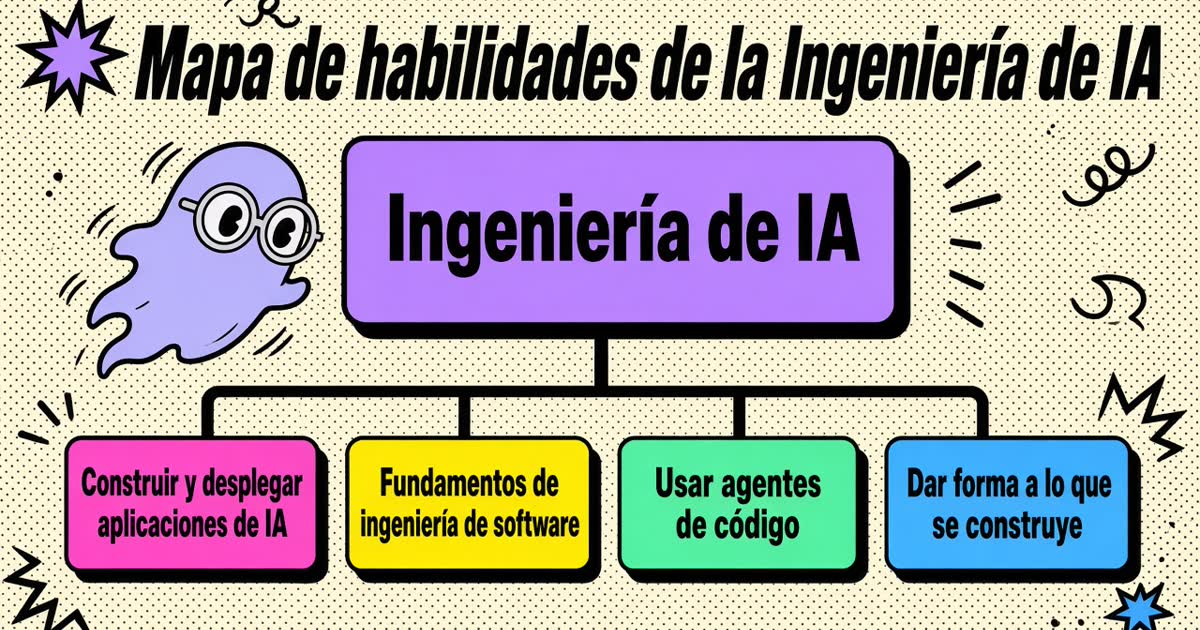
Las cuatro habilidades de ingeniería con IA, según 10,000 vacantes
Checa este otro Post